WebServer: Suchen: Unterschied zwischen den Versionen
Zur Navigation springen
Zur Suche springen
Sascha (Diskussion | Beiträge) |
Sascha (Diskussion | Beiträge) |
||
| Zeile 1: | Zeile 1: | ||
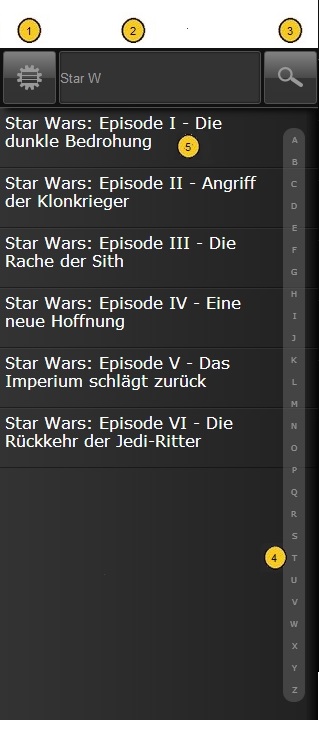
[[Datei:WS_einfacheSuche.jpg|right]] | [[Datei:WS_einfacheSuche.jpg|right]] | ||
'''ALLGEMEINE HINWEISE:''' Es gibt folgende Varianten der Suche:<br /> | '''ALLGEMEINE HINWEISE:''' Es gibt folgende Varianten der Suche:<br /> | ||
| − | * Die einfache Suche umfasst immer alle Felder der Datenbank. | + | * '''EINFACH''': Die einfache Suche umfasst immer alle Felder der Datenbank. |
| − | * Die erweiterte Suche, definiert das / die Datenfelder genau. Eine erweiterte Suche wird im DVR-Provider eingerichte und bestimmten Benutzern zugewiesen. | + | * '''ERWEITERT''': Die erweiterte Suche, definiert das / die Datenfelder genau. Eine erweiterte Suche wird im DVR-Provider eingerichte und bestimmten Benutzern zugewiesen. |
| − | * | + | * '''BENUTZER-FILTER''': Dieser Filter ist eine erweiterte Suche, die direkt einem Benutzer zugeordnet wurde. Sie wird direkt mit der Anmeldung schon ausgeführt. Beispiel: Die Frau möchte keine Sport-Sendungen (Genre nicht SPORT) und der Mann keine Reisesendungen (Genre nicht Reisen) aufgelistet bekommen. <br /> |
<br /> | <br /> | ||
| − | |||
| − | |||
| − | |||
| − | |||
| − | |||
| − | |||
=== [[Datei:2.jpg]] Einfache Suche verwenden=== | === [[Datei:2.jpg]] Einfache Suche verwenden=== | ||
Klicken Sie in den Bereich oben in der Mitte und tippen einen Suchbegriff ein. Die Auswahl der Filme in der Tabelle reagiert mit jedem neuen Zeichen. <br /> | Klicken Sie in den Bereich oben in der Mitte und tippen einen Suchbegriff ein. Die Auswahl der Filme in der Tabelle reagiert mit jedem neuen Zeichen. <br /> | ||
Version vom 6. Juli 2014, 16:35 Uhr

ALLGEMEINE HINWEISE: Es gibt folgende Varianten der Suche:
- EINFACH: Die einfache Suche umfasst immer alle Felder der Datenbank.
- ERWEITERT: Die erweiterte Suche, definiert das / die Datenfelder genau. Eine erweiterte Suche wird im DVR-Provider eingerichte und bestimmten Benutzern zugewiesen.
- BENUTZER-FILTER: Dieser Filter ist eine erweiterte Suche, die direkt einem Benutzer zugeordnet wurde. Sie wird direkt mit der Anmeldung schon ausgeführt. Beispiel: Die Frau möchte keine Sport-Sendungen (Genre nicht SPORT) und der Mann keine Reisesendungen (Genre nicht Reisen) aufgelistet bekommen.
 Einfache Suche verwenden

Klicken Sie in den Bereich oben in der Mitte und tippen einen Suchbegriff ein. Die Auswahl der Filme in der Tabelle reagiert mit jedem neuen Zeichen.
Mit folgenden Sonderzeichen können Sie Suchen variablel gestalten:
- % : Das Prozentzeichen kombiniert zwei Suchworte, die enthalten sein müssen:

- _ : Der Unterstrich ist ein Platzhalter für ein einzelnes beliebiges Zeichen:


 Komplexe Suche Ein-Ausschalten

Klicken Sie auf den Button mit der Lupe, um die erweiterte Suche zu aktivieren oder wieder zu deaktivieren.
Ist die Suche aktiv, sehen Sie die 3 Varianten (Näheres zu den Funktionen hier...) :
- Aktivieren Sie diese Seite und klicken auf die Lupe um eine Filterung aufzuheben:

- Wählen Sie ein oder mehrere Optionen an und klicken auf die Lupe, um die Suche anzuwenden:

- Wählen Sie unter den im DVR-Provider zugewiesenen erweiterten Suchen und klicken auf die Lupe:

