WebServer: Suchen: Unterschied zwischen den Versionen
Zur Navigation springen
Zur Suche springen
Sascha (Diskussion | Beiträge) |
Sascha (Diskussion | Beiträge) |
||
| Zeile 9: | Zeile 9: | ||
Klicken Sie in den Bereich oben in der Mitte und tippen einen Suchbegriff ein. Die Auswahl der Filme in der Tabelle reagiert mit jedem neuen Zeichen. <br /> | Klicken Sie in den Bereich oben in der Mitte und tippen einen Suchbegriff ein. Die Auswahl der Filme in der Tabelle reagiert mit jedem neuen Zeichen. <br /> | ||
Mit folgenden Sonderzeichen können Sie Suchen variablel gestalten:<br /> | Mit folgenden Sonderzeichen können Sie Suchen variablel gestalten:<br /> | ||
| − | * '''<big>%</big>''' : Das Prozentzeichen kombiniert zwei Suchworte die enthalten sein müssen: | + | * '''<big>%</big>''' : Das Prozentzeichen kombiniert zwei Suchworte, die enthalten sein müssen: |
[[Datei:WS_Suche1.jpg]] | [[Datei:WS_Suche1.jpg]] | ||
Version vom 6. Juli 2014, 16:20 Uhr

 Benutzer abmelden


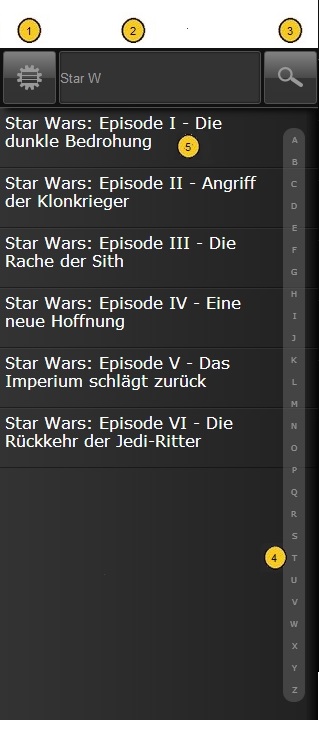
Mit jedem Klick auf den Buttun (1) können Sie das Abmeldefenster Ein- oder wie im Bild rechts gezeigt ausblenden.
Um die Programmsession zu beenden schalten Sie das Fenster ein und klicken auf [Abmelden].
 Einfache Suche verwenden

Klicken Sie in den Bereich oben in der Mitte und tippen einen Suchbegriff ein. Die Auswahl der Filme in der Tabelle reagiert mit jedem neuen Zeichen.
Mit folgenden Sonderzeichen können Sie Suchen variablel gestalten:
- % : Das Prozentzeichen kombiniert zwei Suchworte, die enthalten sein müssen:

- _ : Der Unterstrich ist ein Platzhalter für ein einzelnes beliebiges Zeichen:


 Komplexe Suche Ein-Ausschalten

Klicken Sie auf den Button mit der Lupe, um die erweiterte Suche zu aktivieren oder wieder zu deaktivieren.
Ist die Suche aktiv, sehen Sie die 3 Varianten (Näheres zu den Funktionen hier...) :
- Aktivieren Sie diese Seite und klicken auf die Lupe um eine Filterung aufzuheben:

- Wählen Sie ein oder mehrere Optionen an und klicken auf die Lupe, um die Suche anzuwenden:

- Wählen Sie unter den im DVR-Provider zugewiesenen erweiterten Suchen und klicken auf die Lupe:

