HS-Netz-Player: INSTALLATION und EINSTELLUNG
Inhaltsverzeichnis
Installationsdateien IPK / DEB downloaden
Download über den DVR-Provider
- Rufen Sie auf dem PC im DVR-Provider die Einstellungen auf.
- Klicken Sie auf den Button "Player für Geräte":

- Klicken Sie auf den Button "Enigma 2 (Unix Receiver):"

- Klicken Sie auf "Download".

- Speicher Sie die Zip-Datei auf dem PC. Inhalt:
- IPK-Installations Setup
- DEP-Installations Setup
- Readme
Download auf der Seite von FS-Plugins
Laden Sie sich die IPK und DEP Installationspakete direkt von der Website von fs-plugins. Zur Seite...
[Zurück]
Möglichkeiten der Installation
HINWEIS: Je nach Hersteller wird die .ipk oder die .deb Datei benötigt. Ihr Gerät wird nur die benötigte Datei annehmen. Dies sind die drei verschiednen Wege, die Software zu installieren:
1) Installation über einen Memostik
- Entpacken Sie die Zip Datei und speichern die Dateien auf einem USB-Stick:
- enigma2-plugin-extensions-dvrproviderplayer_1.12_all.ipk
- enigma2-plugin-extensions-dvrproviderplayer_1.12_mipsel.deb
- (HINWEIS: Dateinamen kann bei kommenden neuen Versionen abweichen. Hier als Beispiel die Version 1.12.)
- Stecken Sie eingeschaltetem Receiver im normalen TV-Modus den USB Stick an.
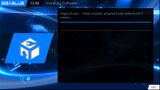
- Wird die automatische Installation von dem Gerät unterstützt, öffnet sich das Installation-Fenster. (siehe Abbildung 1)
- Nach Betätigen der "OK" Taste wird die Installationsdatei angezeigt.(siehe Abbildung 2)
- Nach Betätigen der "OK" Taste wird die Datei ausgewählt (Anzeige eines grünen Hakens).
- Starten Sie die Installation durch Drücken der grünen Taste der Fernbedienung.
- Wird diese Meldung, ist die Installation erfolgreich abgeschlossen. (siehe Abbildung 3)
Nach dem Neustart des Receivers wird der DVR-Provider Player automatisch in einen Standby geschaltet. Filme vom DVR-Provider werden automatisch gestartet.
[Zurück]

1

2
3


Download über die Plugin-Liste (Feed) des Receivers
Die Software kann direkt über die Download-Liste (Feed) geladen werden.
HINWEIS: Nicht auf allen Feeds ist der DVR-Provider online verfügbar.
Der Ablauf der Installation ist auf den Geräten der verschiedenen Hersteller sehr ähnlich:
- Rufen Sie über die Fernbedienung mit der Taste "MENÜ > Plugins" auf.
- Drücken Sie die grüne Taste "Plugins herunterladen".
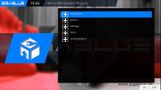
- Wählen Sie " + extensions" und drücken die "OK" Taste.(siehe Abbildung 4)
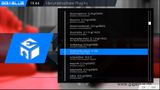
- Scrollen Sie mit der Pfeiltaste zum PlugIn "dvrproviderplayer (1.xx) " und drücken die "OK" Taste.(siehe Abbildung 5)
Hinweis: Im Beispiel die Version 1.08. Version wird durch Updates stetig steigen.
- Bestätigen Sie die Installation, indem Sie "JA" anselektieren und mit "OK" bestätigen.
- Nach Abschluss der Installation wird die Grundseite wieder angezeigt.
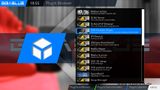
- Nach drücken der Taste "EXIT", kommen Sie zur Plugin Liste in der auch der der Player gelistet wird. (siehe Abbildung 6)
- Starte Sie das Gerät neu, um das Plugin in Wiedergabebereitschaft zu versetzt.
[Zurück]
4
5
6


Installation durch FTP-Upload und Telnet Befehl
Linux Geräten mit Enigma 2 Betriebssystem haben sehr ähnliche Strukturen. Es gibt zwei verschiedene Installationsdateien:
- Dateiendung .ipk : Installationsdatei für älter Gerätes von Dream Multimedia, allen VU+, GigaBlue Geräten und Images von OPEN ATV, VTi, Gemini
- Dateiendung .deb : Installationsdatei für Dreambox DM7080HD, DM820HD und nachfolgende neuere Geräte
- Login-Daten für den FTP Zugang und Links zu Anleitungen externer Seiten
| Hersteller / Geräte | User | Login | Ext. Installations-Anleitung (WIKI) |
|---|---|---|---|
| OPEN ATV Image | root | -entfällt- | Open ATV |
| Dreambox (DM7080HD, DM820HD) | root | -entfällt- | Gemini Enigma 2 |
| Dreambox Geräte (DM7000, DM7020, ...) | root | -entfällt- | Reichhoff, Gemini |
| GigaBlue | root | -entfällt- | GigaBlue, Boxpirates |
| VU+ | root | -entfällt- | VU+Wiki |
- TelNet Befehle zur Installation und Verzeichnis für FTP Upload
| Hersteller / Geräte | Befehl zur Installation | FTP Zielverzeichnis |
|---|---|---|
| OPEN ATV Image | opkg install /tmp/*.ipk | tmp im Grundverzeichnis |
| Dreambox (DM7080HD, DM820HD) | dpkg -i /tmp/*.dep | tmp im Grundverzeichnis |
| Dreambox Geräte (DM7000, DM7020, ...) | dpkg -i /tmp/*.ipk | tmp im Grundverzeichnis |
| GigaBlue | ipkg install /tmp/*.ipk | tmp im Grundverzeichnis |
| VU+ | opkg install /tmp/*.ipk | tmp im Grundverzeichnis |
Installationsablauf
- FTP Programm starten und Verbindung mit dem Gerät herstellen
- Upload der Datei auf den Receiver
- TelNet Programm starten und Verbindung mit dem Gerät herstellen
- Befehl für Installation eingeben
- Neustart des Receivers.
Danach ist die Installation abgeschlossen und der Player in der Wiedergabebereitschaft.
FileZilla: Bedienung des FTP-Programms
Das Programm ist Freeware.
Mit FileZilla Verbindung zum Receiver aufbauen:
- Im Programmfenster Datei > Serviermanager... aufrufen.
- Im Bereich Allgemein folgende Daten eingeben: (siehe Abbildung 7)
- Server: IP des Receivers Kann in den Einstellungen im Receiver unter Netzwerk abgefragt werden.
- Port : -keine Eingabe-
- Verbindungsart: Nach Passwort fragen
- Benutzer: root
- Passwort: -keine Eingabe-
- Sind alle Angaben ausgefüllt, mit Klick auf Verbinden die Verbindung aufbauen.
- Fenster Passwort eingeben ohne Passworteingabe mit OK schließen. (siehe Abbildung 8)
Ist die Verbindung aufgebaut, sehen Sie die Verzeichnisse auf dem Receiver. (siehe Abbildung 9)
FileZilla: Setup auf die Box kopieren
- In dem Feld rechts unten das Ziel-Verzeichnis (Bsp.tmp) mit einem Doppelklick öffnen. (siehe Abbildung 10)
- Es öffnet sich das Zielverzeichnis.
- Mit linker Maustaste die Installationsdatei anklicken und gedrückt halten.
- Mit gedrückter linker Maustaste die Datei in das Zielverzeichnis ziehen und loslassen. (Drag&Drop) (siehe Abbildung 11)
Die Installation ist abgeschlossen, wenn die Datei im Fenster angezeigt wird. (siehe Abbildung 12)

7

8

9

10

11

12


PuTTY: Bedienung des TelNet-Programms
- Website: www.putty.org
- Download des Setups
- Nach Installation und Start von PuTTY Verbindung zum Receiver herstellen:
- Host Namen: IP des Receivers Kann in den Einstellungen im Receiver unter Netzwerk abgefragt werden.
- Port : 23
- Connetion Type: Telnet
- Mit Klick Open wird die Verbindung zur Box hergestellt.
Im neuen Telnet Eingabefester eingeben:
- root und mit Return bestätigen.
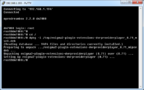
- Eingeben des Installationsbefehls aus der Tabelle oben für Ihre Box.(siehe Abbildung 13)
Erfolg der Installation wird angezeigt. (siehe Abbildung 14)
Nach Neustart der Box wird der Player in der Liste der Plugins erscheinen:
[Zurück]
13

14


Receiver im DVR-Provider eintragen
Der DVR-Provider findet Geräte im Netzwerk automatisch.
- Rufen Sie im DVR-Provider in den Einstellungen diesen Bereich auf:

- Klicken Sie auf den Button [ Suchen ]. Das weiter Vorgehen ist hier beschrieben...
- Passen Sie ggf. den Namen des neu gefundenen Receivers an.
- Speichern Sie das neue Gerät mit einen Klick auf den Button [ Übernehmen ].

HINWEIS: Verwenden Sie eine über DHCP zugewiesene IP-Adresse, so kann sich diese nach einem Neustart des Receivers ändern. Für den DVR-Provider spielt das keine Rolle, denn er verwendet bei der Kommunikation ausschließlich die Hardware-ID (MAC-Adresse). Die Mac-Adresse wird beim ersten Kontakt automatisch erfasst.
So erfahren Sie, welche IP Ihre Receiver verwendet:
- Rufen Sie über Fernbedienung mit der Taste "Menu" das Hauptmenü auf.
- Rufen Sie den Punkt "Erweiterungen" auf.
- Selektieren Sie den Eintrag "DVR-Provider-Player" und starten ihn durch drücken der "OK" Taste.
- Drücken Sie auf der Fernbedienung die Taste "Menü" erneut.
- Es öffnet sich dieses Fenster, in dem die aktuell verwendete IP-Adresse angezeigt wird:

Hinweis: Die im Bild gezeigte IP-Adresse 192.168.1.233 ist nur ein Beispiel.
[Zurück]
Webserver Port definieren
Die Kommunikation zwischen dem DVR-Provider und Plugin geht über den Port 55123. Sollte dieser in Ihrem Netzwerk anderweitig verwendet werden, können Sie ihn wie folgt ändern:
- Starten Sie den DVR-Provider-Player auf dem Receiver
- Rufen Sie mit der Fernbedienung mit "Menu" die Einstellungen des Players auf:
- Selektieren Sie Einstellungen an und drücken die "OK" Taste der Fernbedinung.
- Wählen Sie die Zeile an und überschreiben mit den Zifferntasten der Fernbedienung die Vorgabe 55123.
- Speichern Sie die Einstellungen durch drücken der grünen Taste auf der Fernbedienung.
- Starten Sie die Box neu, um die Einstellungen wirksam zu machen.
- Rufen Sie die Einstellungen des DVR-Providers auf und klicken Sie auf den Button "Player für Geräte":
- Klicken Sie auf den Button "Enigma 2 (Unix Receiver):"
- Überschreiben Sie die Port Vorgabe 55123 mit dem gleichen Port, den Sie auf dem Receiver eingestellt haben.
- Klicken Sie auf den Button [Speichern].
- Verlassen Sie die Einstellungen des DVR-Providers mit ein Klick auf den Button [Übernehmen]:
[Zurück]
